Come Creare un Ordine
Questa guida spiega come creare ordini nel sistema RICEVUTE per tutti gli scenari: ordini normali, ordini staff e ordini con sconto.
Riferimento Rapido
| Tipo Ordine | Checkbox Staff | Campo Sconto | Totale | Nei Report |
|---|---|---|---|---|
| Ordine Normale | ❌ Non selezionato | Opzionale (€0.00+) | Calcolato dai prodotti | ✅ Sì |
| Ordine Staff | ✅ SELEZIONATO | Disabilitato | €0.00 (automatico) | ❌ No |
| Ordine con Sconto | ❌ Non selezionato | ✅ Inserire importo | Subtotale - Sconto | ✅ Sì |
Panoramica
Il sistema RICEVUTE permette di creare tre tipi di ordini:
- Ordini Normali: Ordini standard dei clienti inclusi nei report giornalieri e nei calcoli dei ricavi
- Ordini Staff: Ordini per i membri dello staff con costo zero, esclusi dai report dei ricavi
- Ordini con Sconti: Ordini dei clienti con sconti applicati (possono essere combinati con ordini normali)
Tutti gli ordini vengono creati tramite la pagina Cassa.
Albero Decisionale: Quale Tipo di Ordine Mi Serve?
Inizia a Creare un Ordine
         |
         v
È per lo staff?  ──SÌ──> Usa ORDINE STAFF
         |                (Spunta "Ordine Staff")
         NO
         |
         v
Il cliente ha    ──SÌ──> Usa ORDINE CON SCONTO
uno sconto?              (Inserisci importo sconto)
         |
         NO
         |
         v
    Usa ORDINE NORMALE
    (Procedura standard)
Accedere alla Pagina di Creazione Ordini
- Effettua il login al sistema RICEVUTE
- Dalla homepage, clicca su "Cassa" o naviga a
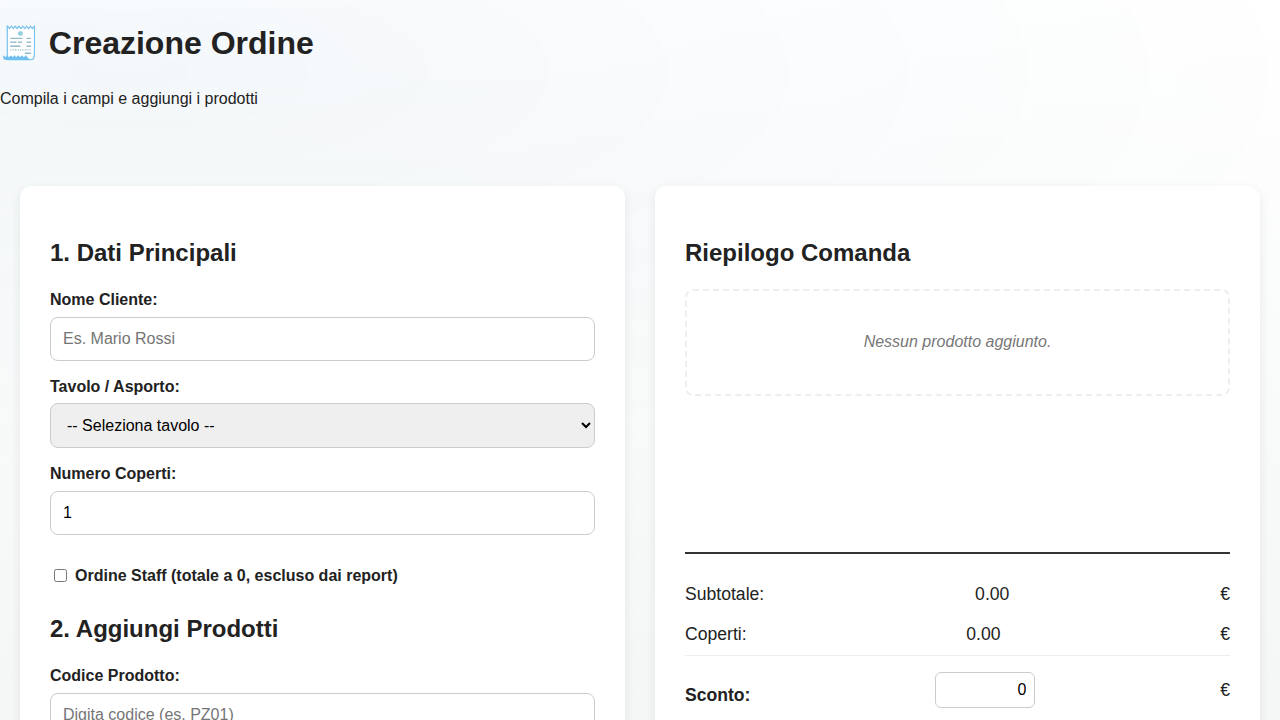
/public/cassa.php - Vedrai l'interfaccia di creazione ordini
Creare un Ordine Normale
Un ordine normale è un ordine standard di un cliente che contribuisce ai ricavi giornalieri e ai report.
Istruzioni Passo-Passo
Passo 1: Inserire le Informazioni del Cliente
- Nome Cliente: Inserire il nome del cliente
- Esempio: "Mario Rossi"
- Default: "Cliente" se lasciato vuoto
- Tavolo / Asporto: Selezionare un tavolo o asporto
- Scegliere un numero di tavolo dal menu a tendina (es. "Tavolo 1", "Tavolo 2")
- Oppure selezionare "Asporto / Ritiro" per ordini da asporto
- Nota: Quando si seleziona "ASPORTO", il numero di coperti viene impostato automaticamente a 0
- Numero Coperti: Inserire il numero di persone
- Minimo: 0
- Massimo: 999
- Default: 1
- Per ordini asporto, questo viene impostato automaticamente a 0
Passo 2: Aggiungere Prodotti
- Codice Prodotto: Inserire il codice del prodotto
- Esempio: "PIZZA001", "BEV001"
- Premere Invio o cliccare "Aggiungi Prodotto"
- Quantità: Specificare quanti articoli
- Default: 1
- Puoi modificarlo prima di aggiungere il prodotto
- Cliccare il pulsante "Aggiungi Prodotto" per aggiungere l'articolo all'ordine
- Ripetere per tutti i prodotti che il cliente desidera ordinare
Passo 3: Rivedere l'Ordine
Il pannello di destra mostra un riepilogo del tuo ordine:
- Riepilogo Comanda: Elenco di tutti i prodotti aggiunti
- Subtotale: Totale prima di coperti e sconti
- Coperti: Costo coperto (se applicabile)
- Sconto: Campo sconto (mantenere a 0.00 per ordini normali)
- TOTALE: Importo totale finale
Puoi rimuovere qualsiasi prodotto cliccando l'icona ❌ accanto ad esso.
Passo 4: Salvare e Stampare
- Verificare che tutte le informazioni siano corrette
- Cliccare il pulsante "Salva e Stampa Comande"
- Il sistema:
- Salverà l'ordine nel database
- Genererà ricevute stampate per ogni reparto (Cucina, Bar, ecc.)
- Genererà una ricevuta cliente
- Mostrerà un messaggio di successo
Esempio: Ordine Normale
Cliente: Mario Rossi
Tavolo: Tavolo 5
Coperti: 4

Prodotti:
- 2x Pizza Margherita @ €8.50 = €17.00
- 4x Acqua Naturale @ €3.00 = €12.00

Subtotale: €29.00
Coperti: €8.00 (4 coperti @ €2.00 ciascuno)
Sconto: €0.00
TOTALE: €37.00
Creare un Ordine Staff
Gli ordini staff sono per i dipendenti del ristorante e hanno caratteristiche speciali:
- Il totale viene impostato automaticamente a €0.00
- Sono esclusi dai report giornalieri sui ricavi
- Sono esclusi dalle statistiche dei prodotti
Istruzioni Passo-Passo
Passo 1: Inserire le Informazioni del Membro dello Staff
- Nome Cliente: Inserire il nome del membro dello staff
- Esempio: "Giuseppe - Staff"
- Tavolo / Asporto: Selezionare un tavolo o asporto
- Lo staff può mangiare a un tavolo o prendere il pasto da asporto
- Numero Coperti: Inserire il numero di membri dello staff
- Può essere 1 o più
Passo 2: Abilitare il Flag Staff
IMPORTANTE: Prima di aggiungere prodotti, spuntare la casella "Ordine Staff"
- ✅ Spuntare la casella etichettata: "Ordine Staff (totale a 0, escluso dai report)"
- Questo indica al sistema che si tratta di un ordine staff
Cosa succede quando spunti questa casella:
- Il campo sconto viene disabilitato (gli ordini staff non possono avere sconti aggiuntivi)
- Il totale verrà visualizzato come €0.00 in verde/grassetto
- L'ordine verrà contrassegnato come ordine staff nel database
Passo 3: Aggiungere Prodotti
- Aggiungere prodotti nello stesso modo di un ordine normale
- Inserire codici prodotto e quantità
- Notare che il TOTALE rimane a €0.00 anche mentre aggiungi prodotti
Passo 4: Salvare e Stampare
- Cliccare "Salva e Stampa Comande"
- Il sistema:
- Salverà l'ordine con
Staff = true - Imposterà il totale a €0.00 nel database
- Genererà ricevute cucina/bar (così i pasti dello staff vengono comunque preparati)
- Contrassegnerà questo ordine come escluso dai report sui ricavi
- Salverà l'ordine con
Esempio: Ordine Staff
Cliente: Giuseppe - Staff
Tavolo: Tavolo 12
Coperti: 1
✅ Ordine Staff: SPUNTATO

Prodotti:
- 1x Pizza Margherita @ €8.50
- 1x Coca Cola @ €3.00

Subtotale: Mostra elenco prodotti
Sconto: DISABILITATO (grigio)
TOTALE: €0.00 (in verde/grassetto)
Note Importanti sugli Ordini Staff
- ⚠️ La casella deve essere spuntata PRIMA di salvare
- ⚠️ Gli ordini staff non compaiono nei report giornalieri sui ricavi
- ⚠️ Gli ordini staff non contano per le statistiche di vendita dei prodotti
- ✅ Gli ordini staff vengono comunque stampati per cucina/bar per la preparazione
- ✅ Gli ordini staff vengono memorizzati nel database per scopi di audit
Creare un Ordine con Sconto
Puoi applicare uno sconto a qualsiasi ordine normale del cliente. Gli sconti riducono il totale finale e vengono mostrati sulle ricevute.
Istruzioni Passo-Passo
Passo 1: Creare l'Ordine Normalmente
- Inserire le informazioni del cliente
- Selezionare tavolo o asporto
- Inserire il numero di coperti
- Aggiungere tutti i prodotti all'ordine
Passo 2: Applicare lo Sconto
- Nel pannello di riepilogo ordine, trovare il campo "Sconto"
- Inserire l'importo dello sconto in euro
- Esempio:
5.00per uno sconto di €5 - Esempio:
10.50per uno sconto di €10.50
- Esempio:
- Il totale si aggiorna automaticamente:
TOTALE = Subtotale + Coperti - Sconto
Passo 3: Salvare e Stampare
- Cliccare "Salva e Stampa Comande"
- La ricevuta mostrerà:
- Subtotale (prezzo prima dello sconto)
- Sconto (importo dello sconto)
- Totale Finale (dopo lo sconto)
Esempio: Ordine con Sconto
Cliente: Laura Bianchi
Tavolo: Tavolo 3
Coperti: 2

Prodotti:
- 2x Pizza Capricciosa @ €10.00 = €20.00
- 2x Birra Media @ €5.00 = €10.00

Subtotale: €30.00
Coperti: €4.00 (2 coperti @ €2.00 ciascuno)
Sconto: €5.00
TOTALE: €29.00
Regole per gli Sconti
- ✅ Lo sconto può essere qualsiasi importo positivo
- ✅ Lo sconto viene sottratto dal totale (subtotale + coperti)
- ✅ Gli ordini con sconto sono inclusi nei report sui ricavi
- ⚠️ Lo sconto non può essere negativo
- ⚠️ Gli ordini staff non possono avere sconti (il campo è disabilitato)
Comprendere la Ricevuta
Dopo aver salvato un ordine, il sistema genera diverse ricevute:
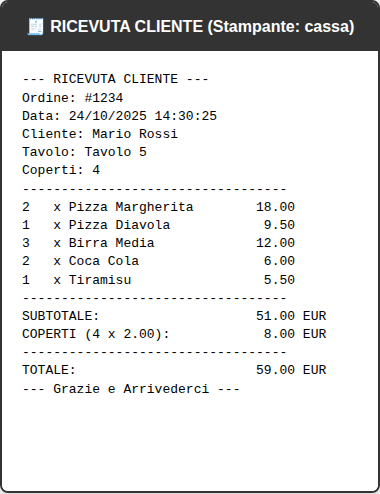
Ricevuta Cliente
Mostra:
- Nome del ristorante e dettagli
- Nome cliente e numero tavolo
- Numero di coperti
- Elenco di tutti i prodotti con quantità e prezzi
- Subtotale
- Costo coperti (se applicabile)
- Sconto (se applicabile)
- Totale finale
Comande di Reparto
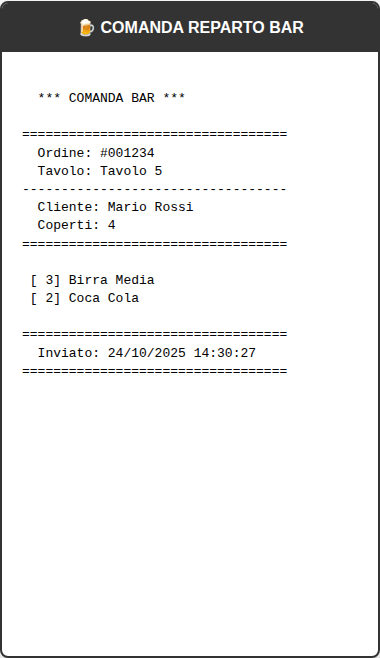
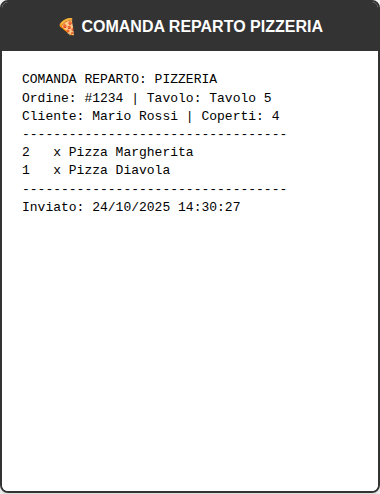
Per ogni reparto (Cucina, Bar, Pizzeria, ecc.):
- Mostra solo i prodotti di quel reparto
- Include tavolo e numero di coperti
- Usato dal personale di cucina/bar per preparare gli ordini
Consigli e Best Practice
Generali
- Verifica sempre le informazioni prima di cliccare "Salva e Stampa Comande"
- Usa codici prodotto consistenti per velocizzare l'inserimento
- Per ordini grandi, controlla il riepilogo prodotti prima di salvare
Per Ordini Staff
- Spunta sempre la casella "Ordine Staff" prima di aggiungere prodotti
- Usa una convenzione di denominazione per i nomi staff (es. "Nome - Staff")
- Gli ordini staff vengono comunque stampati in cucina/bar
Per Sconti
- Inserisci gli sconti come importi positivi (es. 5.00, non -5.00)
- Controlla che il totale finale sia ragionevole dopo aver applicato lo sconto
- Gli sconti vengono mostrati sulle ricevute dei clienti
Risoluzione Problemi
- Il prodotto non viene trovato: Controlla il codice prodotto e riprova
- Il totale non è corretto: Verifica il numero di coperti e lo sconto
- Le comande non vengono stampate: Controlla la configurazione delle stampanti
- Ordine staff non si salva come €0.00: Assicurati che la casella "Ordine Staff" sia spuntata